
Réaliser ses statistiques de thèse avec TablR
Documentation pratique et technique pour utiliser TablR dans une thèse ou un mémoire médical : import, vérification, analyses, export, dépannage et citation.
TablR est notre logiciel d’analyses statistiques de thèse/mémoire gratuit qui présente de nombreux avantages :
- il ne nécessite aucune installation : vous y accédez depuis une simple page web
- toutes les analyses sont réalisées sur votre poste : aucune donnée d’étude n’est envoyée vers nos serveurs (voir plus de détails)
- il est très facile de prise en main
- il permet de réaliser des statistiques simples comme des analyses plus poussées (ex : régressions multivariées)
- il fournit des résultats au format de tableaux formatés respectant parfaitement les normes d’une revue scientifique
- vous choisissez la langue dans laquelle générer vos résultats
Parcours rapide dans ce manuel :
- Accéder à TablR
- Importer votre tableur
- Vérifier les données importées
- Choisir le type de tableau
- Composer le tableau
- Générer et exporter les tableaux
- Résoudre les problèmes fréquents
- Citer TablR dans un manuscrit
- Questions fréquentes
Accéder à TablR
L’outil TablR est accessible gratuitement à l’adresse suivante : https://apps.these-medecine.fr/tablr
Lors de votre première visite, l’application charge les fichiers nécessaires aux analyses sur votre poste. Cela peut prendre un certain temps (voir section Comment ça marche pour plus de détails).
TablR est également compatible pour un accès depuis smartphone. Notez cependant que les capacités d’analyse peuvent alors être limitées. Le traitement de tableurs très volumineux ou la réalisation de statistiques complexes peuvent ne pas fonctionner sur smartphone.
Si vous rencontrez des difficultés pour accéder à l’application : suivez ces étapes.
Utilisation de TablR
1 – Importez votre tableur
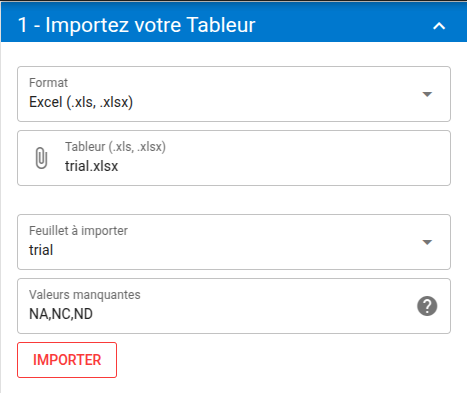
Import d’un fichier Excel
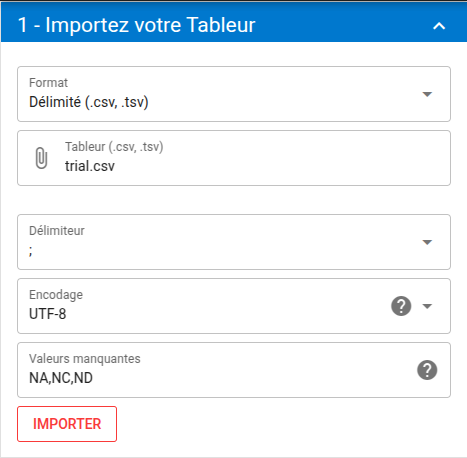
Import d’un fichier délimité
Sélectionnez le format de votre tableur parmi les formats compatibles :
- Excel (.xls ou .xlsx)
- fichier délimité (.csv ou .tsv)
Cliquez sur le champ Tableur et sélectionnez le fichier contenant vos données.
En cas d’import d’un fichier délimité :
- Précisez le caractère utilisé comme délimiteur. Il s’agit du caractère utilisé dans votre fichier pour séparer les champs. Choisissez parmi les options suivantes :
- Point-virgule (;) -> utilisé par défaut lors de la création de fichier .csv depuis Excel sur un ordinateur configuré en français
- Virgule (,) -> utilisé pour la génération de fichiers CSV dans la plupart des autres cas
- Tab (tabulation) -> normalement employé pour les fichiers avec une extension .tsv
- Précisez l’encodage. Il s’agit du dictionnaire de caractères utilisé. Si vous rencontrez des problèmes lors de l’affichage des caractères accentués ou autres caractères spéciaux (ex : cédille), modifiez cette option. Les valeurs possibles sont :
- UTF-8 : le plus fréquent pour les fichiers récents
- latin1
En cas d’import d’un fichier de type Excel :
- Précisez le feuillet à importer parmi ceux détectés
Spécifiez les notations employées pour vos valeurs manquantes. Par défaut, les cellules comprenant une valeur NA ou NC ou ND seront considérées comme des données manquantes. Au besoin, modifiez ces valeurs. Les valeurs renseignées doivent être séparées par des virgules. Pour plus d’informations sur ce que sont les valeurs manquantes, consultez cet article.
Cliquez ensuite sur le bouton :

.
2 – Vérification de vos données
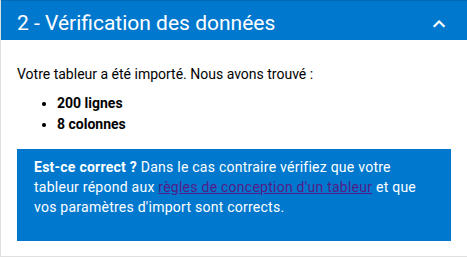
Avant de réaliser vos statistiques de thèse/mémoire, vérifiez que TablR a correctement importé vos données
Vérifier le nombre de lignes et de colonnes
Vérifiez que le nombre de lignes et de colonnes détectées est bien conforme à vos attentes. Dans le cas contraire, vérifiez les paramètres d’import de votre tableur et recommencez l’opération.
Un tableur doit comprendre 1 ligne d’en-têtes (intitulés de vos variables) et N lignes de données. Un tableur de 201 lignes doit donc aboutir à l’import de 200 lignes de données.
Problèmes fréquents :
- Le tableur importé ne présente que 1 colonne : s’il s’agit d’un fichier délimité, essayez avec un autre caractère délimiteur. Il semblerait que TablR n’ait pas su séparer vos colonnes avec le délimiteur renseigné.
- Le tableur importé affiche plus de lignes qu’il ne contient : il est probable que des lignes pas totalement vides se cachent en fin de votre tableur. Parfois, une ligne comprend un simple espace, et votre tableur le considère comme une valeur à exporter. Vous avez peut-être également laissé quelques lignes de commentaires ou de statistique en fin de tableau. Pour éliminer ces lignes :
- sélectionnez-les depuis votre tableur (cliquez sur le numéro de ligne et glissez vers le bas tout en maintenant le clic enfoncé, puis relâchez le clic)
- faites un clic-droit > supprimer les lignes
- réenregistrez votre tableur dans le format de votre choix
- tentez d’importer ce nouveau tableur
Description de la vidéo : la démonstration montre comment sélectionner des lignes vides ou parasites en fin de tableur, les supprimer, enregistrer le fichier, puis réimporter une base plus propre dans TablR.
Vérifiez la nature des variables importées
Observez le type déterminé par TablR pour chacune de vos variables. TablR classe vos variables en qualitatives ou quantitatives.
Problèmes fréquents :
- TablR a reconnu une variable qualitative comme quantitative : cela se produit lorsque vous recueillez des catégories sous la forme de nombres (ex : 1, 2, 3, 4). Cela ne gênera pas le fonctionnement de TablR. Par exemple, si vous décidez de stratifier vos analyses selon cette variable, TablR en déduira qu’il s’agit d’une variable qualitative.
- TablR a reconnu une variable quantitative comme qualitative : cette anomalie doit être corrigée avant de poursuivre. Voyez comment procéder.
Les variables de type date (ex : 31/12/2025) ne peuvent pas faire l’objet d’analyse statistique (une moyenne de dates n’a pas de sens). Ces variables nécessitent généralement d’être transformées au préalable (ex : si vous recueillez une date de naissance, convertissez ces dates en âges exploitables comme variables quantitatives). Le résultat de l’import des dates n’a donc pas d’importance.
Les variables de type texte libre ne peuvent pas non plus faire l’objet d’analyse.
Déterminez si vos variables quantitatives suivent une loi normale
Pour chaque variable quantitative importée, vous pouvez déterminer si celle-ci suit une loi normale ou non.
Concernant les variables que vous déclarez comme normales, TablR effectuera des descriptions via leur moyenne (écart-type) et les comparera à l’aide de tests paramétriques.
Pour les variables non normales, TablR les décrira via leur médiane (Q1-Q3) et les comparera à l’aide de tests non paramétriques.
3 – Type de tableau
TablR permet actuellement de réaliser les analyses/tableaux suivants :
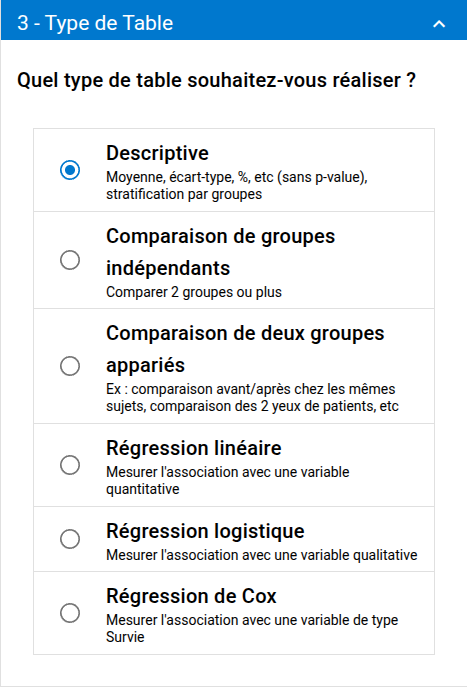
Note : les régressions de Cox seront bientôt disponibles
4 – Composition du tableau
Analyse descriptive
Exemple de composition
[TODO]
Exemple de table générée
[TODO]
L’analyse descriptive vous permet de générer des statistiques résumant vos variables qualitatives et quantitatives. Vous pouvez décrire l’ensemble vos données, ou stratifier vos descriptions par groupes.
Définir les variables à analyser : sélectionnez les variables que vous souhaitez décrire
Définir les statistiques descriptives à employer :
- Toutes les variables qualitatives seront décrites selon l’effectif et la proportion : n (%)
- Les variables quantitatives seront décrites selon leur normalité (voir comment déclarer la normalité de vos variables)
- moyenne (écart-type) pour les variables normales
- médiane (Q1 ; Q3) pour les variables non normales
Configurer les groupes (stratification) :
- Pour décrire l’ensemble de vos données, laissez ce champ vide
- Si vous souhaitez décrire vos données de façon stratifiée (en les séparant en plusieurs groupes), sélectionnez la variable définissant vos groupes
- Si la variable groupe définit un trop grand nombre de groupes distincts, un message d’alerte vous le signalera
- Si la variable groupe comprend des valeurs manquantes, vous pourrez au choix :
- Exclure les sujets concernés
- Classer ces sujets dans un groupe supplémentaire « valeurs manquantes »
Comparaison de groupes indépendants
Ce type d’analyse vous permet de comparer vos groupes à l’aide de tests statistiques.
Si vous souhaitez comparer trois groupes ou plus, consultez d’abord ces recommandations. Vous pouvez également consulter notre article dédié aux comparaisons de groupes.
Exemple de recueil
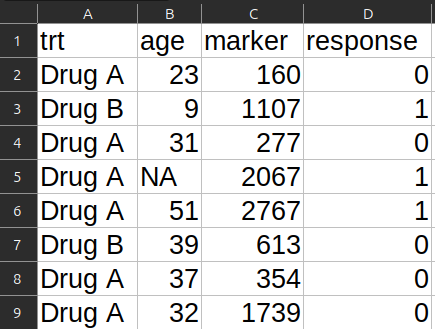
Comparaison de 2 groupes
Comparaison de plus de 2 groupes
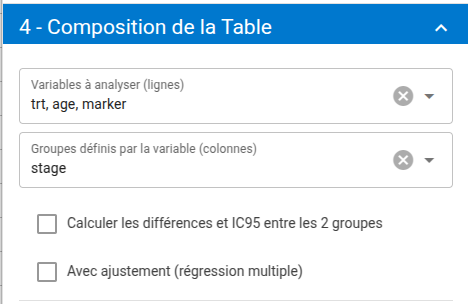
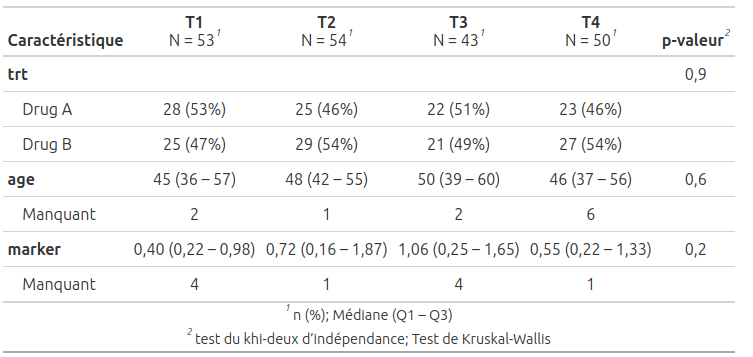
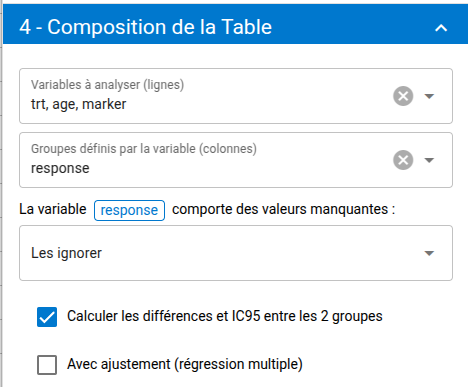
Définir les variables à analyser : sélectionnez les variables qui feront l’objet de comparaison entre vos groupes
Configurer les statistiques descriptives à employer : voir la documentation de l’analyse descriptive)
Définir les groupes à comparer : sélectionnez la variable définissant vos groupes
- Si la variable groupe définit un trop grand nombre de groupes distincts, un message d’alerte vous le signalera
- Si la variable groupe comprend des valeurs manquantes, vous pourrez au choix :
- Exclure les sujets concernés
- Classer ces sujets dans un groupe supplémentaire « valeurs manquantes »
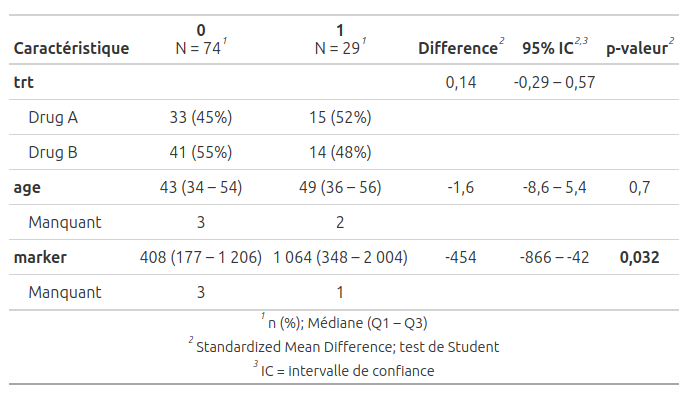
TablR détermine automatiquement les tests statistiques à employer en fonction de la nature de vos variables, du nombre de vos groupes et de la taille de vos effectifs. TablR vous laisse cependant opter au choix pour un test paramétrique ou un test non paramétrique pour comparer les variables quantitatives (voir comment). Les tests employés sont mentionnés en pied de table.
Calculer les différences et IC95 entre les 2 groupes : cette option n’est possible que lorsque vous comparez deux groupes. Elle vous permet de générer les différences entre vos groupes sous forme :
- de différence relative en % pour les variables qualitatives
- de différence de moyenne (µ) pour les variables quantitatives comparées à l’aide d’un test de Student. La différence moyenne n’est en effet pas pertinente dans le cas d’un test non paramétrique (test de Wilcoxon)
Effectuer des ajustements : si vous souhaitez comparer vos groupes avec des ajustements, cocher cette case convertira votre comparaison en une régression logistique. Cette option n’est possible qu’en cas de comparaison de deux groupes. Voir la section dédiée pour plus d’informations.
Comparaison de deux groupes appariés
Pour plus d’informations sur les notions d’appariement et les statistiques à employer dans votre thèse/mémoire, consultez l’article dédié.
Pour procéder à la comparaison de deux groupes appariés, suivez les indications générales de la comparaison de deux groupes.
Vous devrez ensuite spécifier la variable identifiant les paires de sujets.
Voici un exemple de recueil d’une étude avant/après où chaque sujet est son propre témoin :
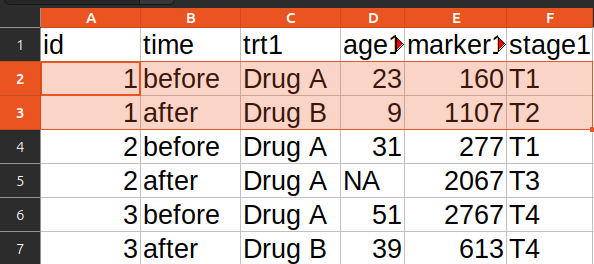
- la variable id permet d’identifier chaque sujet (2 lignes par sujet)
- la variable time indique les périodes (avant/après). Chaque sujet présente une ligne before et une ligne after
- les variables age1, marker1 et stage1 sont à comparer
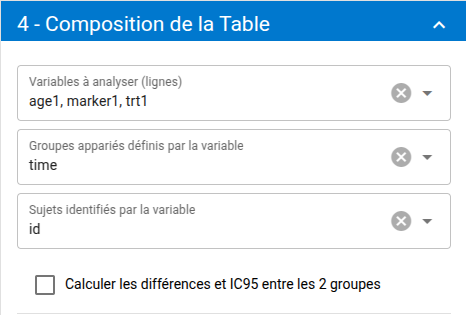
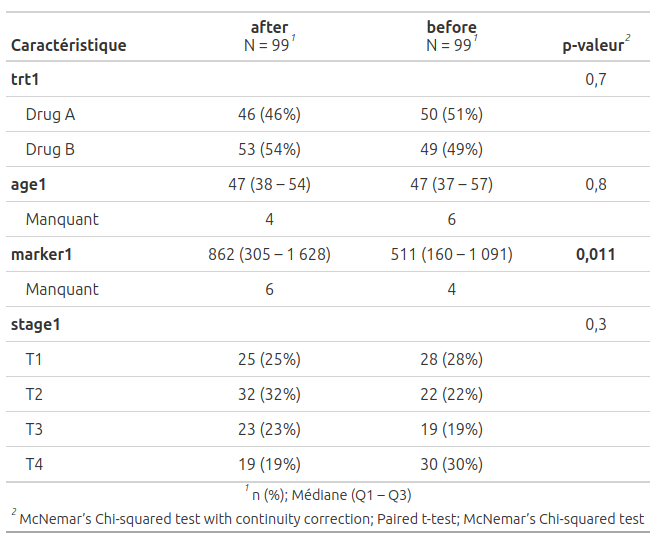
Note : l’option Calculer les différences et IC95 entre les 2 groupes n’est compatible qu’avec les variables quantitatives. Activer cette option supprimera les variables qualitatives de votre comparaison.
Note : on ne peut exploiter que les paires de sujets complètes (sans valeurs manquantes) lors de la réalisation d’un test statistique.
Régression linéaire
Les régressions linéaires sont des analyses statistiques à employer dans votre thèse/mémoire dès lors que vous souhaitez explorer les associations entre des facteurs et une variable quantitative.
Exemple : étude des facteurs associés à la variable marker
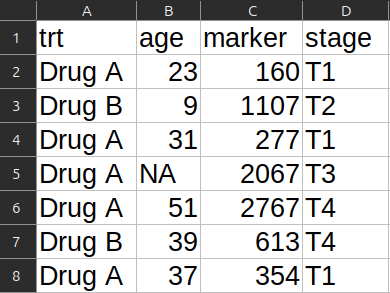
Renseignez les variables à analyser (facteurs) ainsi que la variable quantitative à expliquer. Si celle-ci présente des valeurs manquantes, les sujets concernés seront exclus de l’analyse.
Si la variable quantitative souhaitée n’est pas proposée, c’est probablement que TablR a considéré qu’il s’agissait d’une variable qualitative. Voyez comment corriger cela.
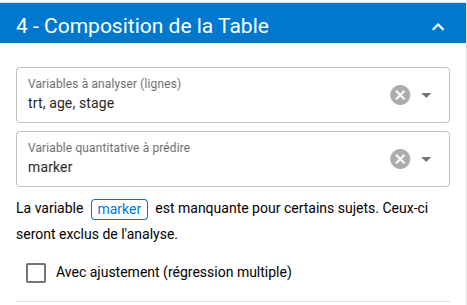
L’option Avec ajustements permet de réaliser une régression linéaire multiple (aussi dite multivariée).
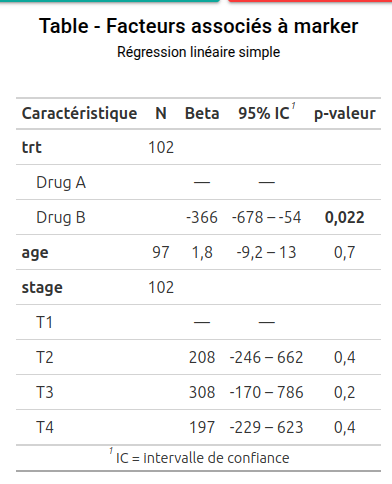
Les résultats incluent des coefficients bêta avec intervalles de confiance à 95% et p-values.
La colonne N indique le nombre de valeurs disponibles pour chaque variable (N total – valeurs manquantes)
Régression logistique
Les régressions logistiques sont des outils statistiques d’intérêt pour votre thèse/mémoire lorsque vous explorez les associations entre des facteurs et une variable binaire. Contrairement à une comparaison de deux groupes avec des tests simples, la régression logistique permet d’effectuer des ajustements.
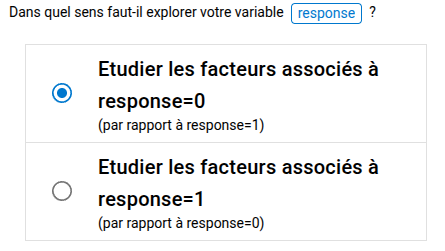
Renseignez les variables à analyser (facteurs) ainsi que la variable binaire à expliquer.
La variable binaire peut être une variable quantitative ou qualitative, mais elle ne doit présenter que 2 valeurs distinctes (valeurs manquantes mises à part). Ex : [oui/non], [avant/après], [0/1], [243/118], etc.
Si cette variable binaire présente des valeurs manquantes, l’analyse excluera les sujets concernés.
Une fois votre variable binaire sélectionnée, vous devrez préciser le sens de votre analyse (quel groupe prendre comme référence).
L’option Avec ajustements permet de réaliser une régression logistique multiple (aussi dite multivariée).
Les résultats comprennent des odds ratios (OR) avec intervalles de confiance à 95% et p-values.
La colonne N indique le nombre de valeurs disponibles pour chaque variable (N total – valeurs manquantes)
Régression de Cox
Bientôt disponible
5 – Générer et exporter vos tableaux
Une fois la composition de votre table arrêtée, cliquez sur le bouton :

Puis patientez le temps de l’exécution des analyses.
Les tables générées s’ajoutent dans le bandeau violet. Toutes les tables générées sont conservées en mémoire jusqu’à ce que vous quittiez l’application. Vous pouvez également supprimer une table à l’aide du bouton

Pour exporter une table :
- sélectionnez-la dans le bandeau violet
- cliquez sur le bouton Télécharger la table
- choisissez le format de sortie souhaité parmi : Word (.docx), image (.png), page web (.html) ou LaTeX (.ltx)
- patientez le temps de la génération
Note : la première génération d’un document Word peut prendre un peu de temps (l’application télécharge des fonctionnalités supplémentaires). L’édition de documents Word est ensuite plus rapide.
Résolution des problèmes rencontrés
Je ne trouve pas ma variable quantitative / une variable quantitative est reconnue comme qualitative
Si la variable quantitative que vous souhaitez utiliser n’est pas proposée, c’est que TablR a considéré qu’il s’agissait d’une variable qualitative. Cela peut se produire principalement pour 3 raisons :
- une des cellules de cette variable comprend du texte -> corrigez cette valeur, au besoin déclarez une valeur manquante
- une des cellules comprend une valeur manquante (ex : « NA ») mais vous n’avez pas déclaré ces caractères comme des valeurs manquantes lors de l’import de vos données dans TablR.
- cette variable comprend des valeurs décimales, et vous avez utilisé une virgule au lieu d’un point (ou l’inverse).
Pour corriger ce dernier point :
Ouvrez votre fichier avec votre outil de tableur (Excel, Calc, etc.)
Naviguez jusqu’à la colonne en question
Sélectionnez la colonne et désactivez l’alignement du texte s’il y en a un. Sur l’image suivante (sous Calc) on voit par exemple que le texte est centré -> cliquez à nouveau sur le bouton pour annuler l’alignement :

Une fois l’alignement désactivé, vérifiez que toutes vos valeurs numériques sont bien alignées sur la droite. Un nombre spontanément aligné à gauche signifie qu’il est considéré comme un texte. Dans l’image suivante, la cellule en surbrillance pose problème : le nombre est considéré comme un texte car notre tableur attend un point comme séparateur des décimales à la place d’une virgule. Note : selon la configuration de votre poste, votre tableur peut exiger l’inverse (virgule comme séparateur).
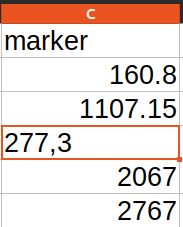
Pour convertir toutes les virgules en points (ou l’inverse) : sélectionnez la colonne, appuyez sur CTRL+H et remplacez le caractère sur la sélection.
Description de la vidéo : la démonstration montre comment repérer une colonne numérique interprétée comme du texte, puis remplacer le séparateur décimal pour que le tableur et TablR reconnaissent correctement la variable quantitative.
Techniquement, comment ça marche ?
TablR est un outil web qui embarque la technologie R, référence en matière de statistique. Là où d’autres outils en ligne récupèrent vos données sur un serveur pour les analyser et vous renvoyer des résultats, TablR fait l’inverse : vos données restent sur votre poste et nos serveurs vous envoient le code nécessaire à la réalisation de vos analyses. Vous pouvez donc utiliser cet outil en totale conformité avec le RGPD.
Votre ordinateur exécute donc des analyses en langage R sans rien avoir à installer. Cette prouesse technologique n’est rendue possible que grâce aux récentes évolutions de nos navigateurs web et aux incroyables innovations open-source de POSIT (anciennement RStudio).
En contrepartie, lors de votre première utilisation de TablR, un certain nombre de fichiers sont mis en cache dans votre navigateur. Le premier chargement peut donc prendre un certain temps selon votre débit internet. Lors de vos visites ultérieures, ces fichiers sont directement récupérés de votre cache et l’application démarre quasi instantanément.
Note : ces fichiers représentent environ 40 Mo. Des développements importants sont en cours pour réduire la taille de ces fichiers. Vous pouvez à tout moment supprimer ces fichiers en vidant le cache de votre navigateur, ou simplement en n’utilisant pas TablR pendant plusieurs semaines, ces fichiers seront alors automatiquement supprimés par votre navigateur.
TablR est un outil qui se veut intuitif. Pour cela, il choisit lui-même quelles statistiques réaliser pour votre thèse/mémoire en fonction de vos objectifs (descriptif, comparatif, etc) et de la nature de vos données. Pour rester transparent sur ces choix, toutes les statistiques employées sont indiquées en pied de table.
Comment citer cet outil dans un manuscrit ?
Au sein de votre paragraphe Matériel & Méthode, vous pouvez insérer la formulation suivante :
Les analyses ont été réalisées à l’aide de l’outil en ligne TablR, lequel exécute la version 4.4.2 de R avec le package gtsummary.
Pour citer cet outil, utilisez la référence suivante : (exemple au format IEEE)
J. Pasco. TablR: Online statistical tool. (2025) [Online]. Available: https://apps.these-medecine.fr/tablr
Vous pouvez également employer la référence BibTeX suivante :
@software{,
  title = {TablR: Online statistical tool},
  author = {Dr Jeremy Pasco},
  organization = {PRAXLR SAS},
  year = {2025},
  url = {https://apps.these-medecine.fr/tablr},
}
Questions fréquentes
TablR envoie-t-il mes données sur un serveur ?
Le principe de TablR est de charger le code nécessaire puis d’exécuter les analyses sur le poste de l’utilisateur. Le tableur reste donc local, mais vous devez tout de même respecter le cadre réglementaire de votre projet.
Quels formats de fichiers peut-on importer dans TablR ?
TablR accepte les fichiers Excel .xls ou .xlsx et les fichiers délimités .csv ou .tsv. Pour les fichiers délimités, il faut vérifier le séparateur, l’encodage et les valeurs manquantes.
Pourquoi ma variable quantitative n’apparaît-elle pas dans TablR ?
La variable a probablement été reconnue comme qualitative, souvent à cause d’un texte dans la colonne, d’une valeur manquante non déclarée ou d’un séparateur décimal incohérent.
Comment citer TablR dans un manuscrit ?
Vous pouvez citer TablR dans la méthode statistique en indiquant qu’il s’agit d’un outil en ligne exécutant R dans le navigateur, puis ajouter la référence bibliographique proposée dans l’article.
Peut-on utiliser TablR sur smartphone ?
L’accès depuis smartphone peut fonctionner, mais il est limité pour les gros fichiers ou les analyses complexes. Pour une thèse, l’usage sur ordinateur reste préférable.
Une question, suggestion ou un bug ?
N’hésitez pas à nous contacter à l’adresse suivante : contact@praxlr.fr
Vos retours nous permettent d’améliorer constamment nos créations !
En cas de bug :
- vérifiez que vous possédez une bonne connexion internet (au moins lors de votre premier accès)
- vérifiez que votre navigateur est à jour
- si vous accédez à l’application depuis votre établissement, assurez-vous que celui-ci ne bloque son accès. Certaines DSI bloquent par défaut toute nouvelle adresse web et ne les débloquent qu’au cas par cas sur demande justifiée.
- si malgré tout l’application ne démarre pas : contactez-nous à l’adresse contact@praxlr.fr en précisant :
- à quelle étape vous rencontrez un problème
- les éventuels messages d’erreurs rencontrés
- le navigateur que vous utilisez (ex: Edge, Chrome, Safari, Firefox, etc) ainsi que votre système d’exploitation (Windows, Mac, Linux ou Android/iOS si smartphone)
- idéalement, joignez une capture d’écran